Guida · Aggiornata il
Le scansioni non arrivano sul PC con Winkie: controlla e manda il rapporto
In breve
Apri Winkie sul PC, premi «Controlla» e fai una foto del risultato. Leggi l’ultimo contatto sulla scheda della stampante, poi premi «Copia rapporto» e incolla il testo nella chat con l’assistenza. Con la foto e il rapporto vediamo dove si ferma la scansione.
Questa pagina è per chi ha già Winkie su un PC e vede che le scansioni non arrivano: un installatore, un tecnico, chi usa il PC. Le immagini si possono girare così come sono in una chat.
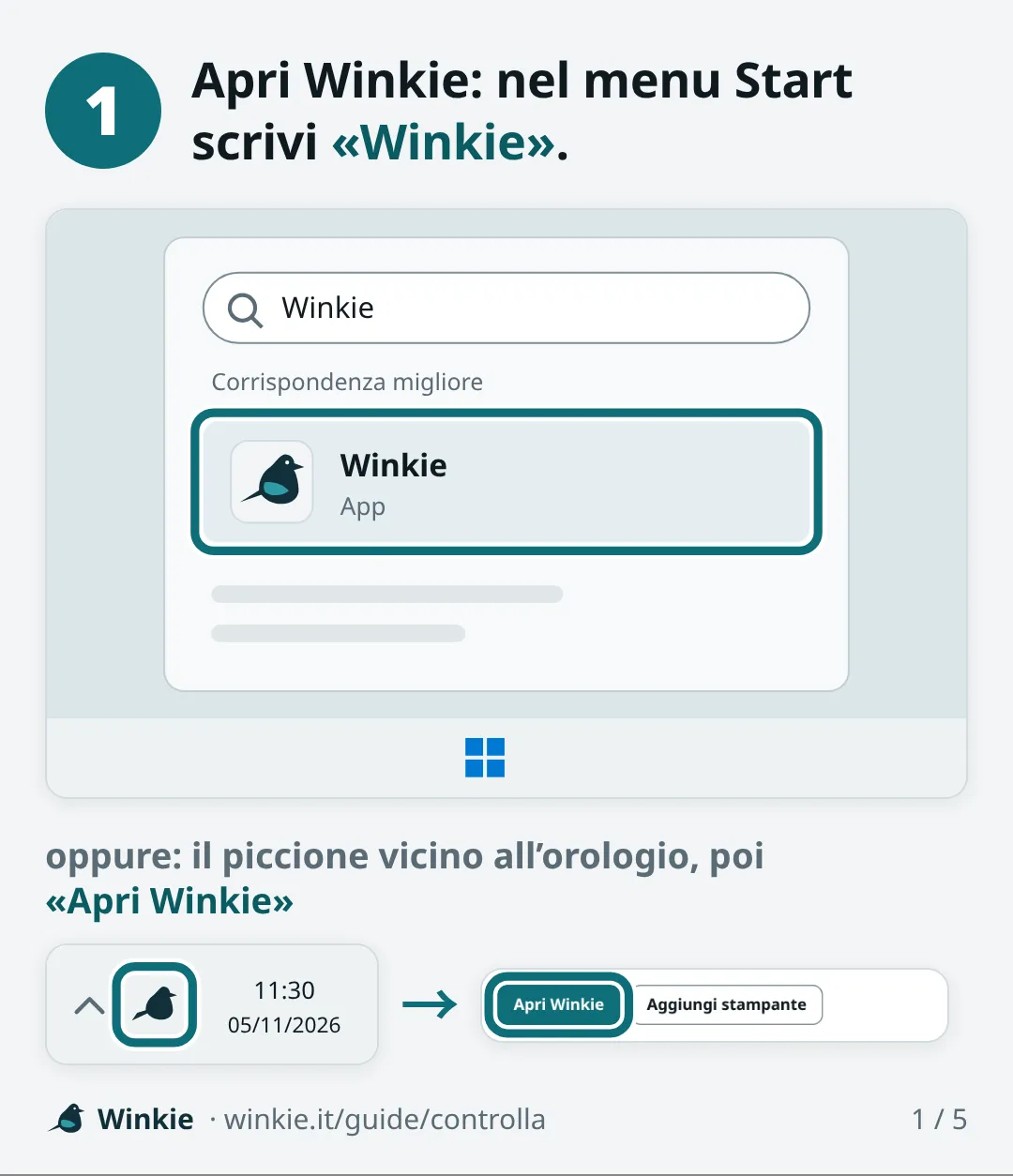
1. Apri Winkie
Nel menu Start scrivi «Winkie» e aprilo. Oppure clicca il piccione vicino all’orologio e poi «Apri Winkie»; su Windows 10 il piccione può essere nascosto sotto la freccia accanto all’orologio.
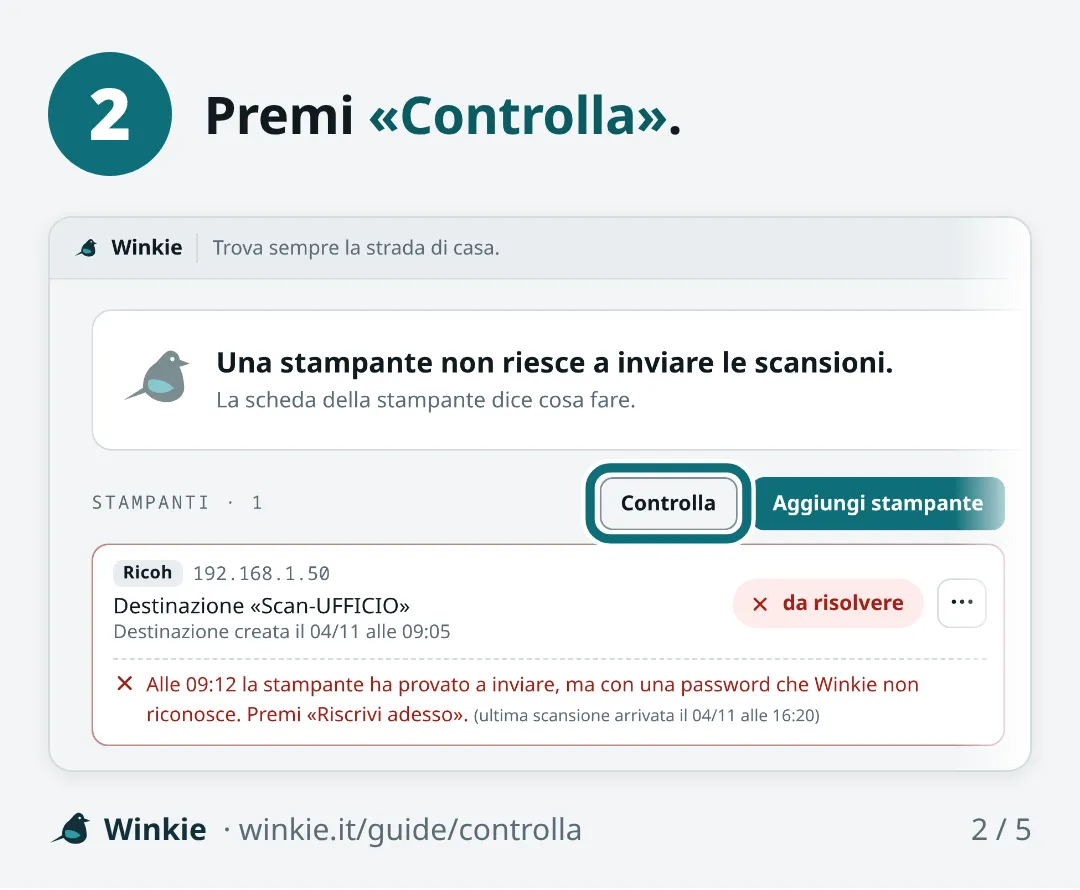
2. Premi «Controlla»
Il pulsante è sopra la scheda della stampante. Il controllo dura qualche secondo: guarda il servizio Winkie, la ricezione delle scansioni, la regola del firewall di Windows e la destinazione sulla stampante.
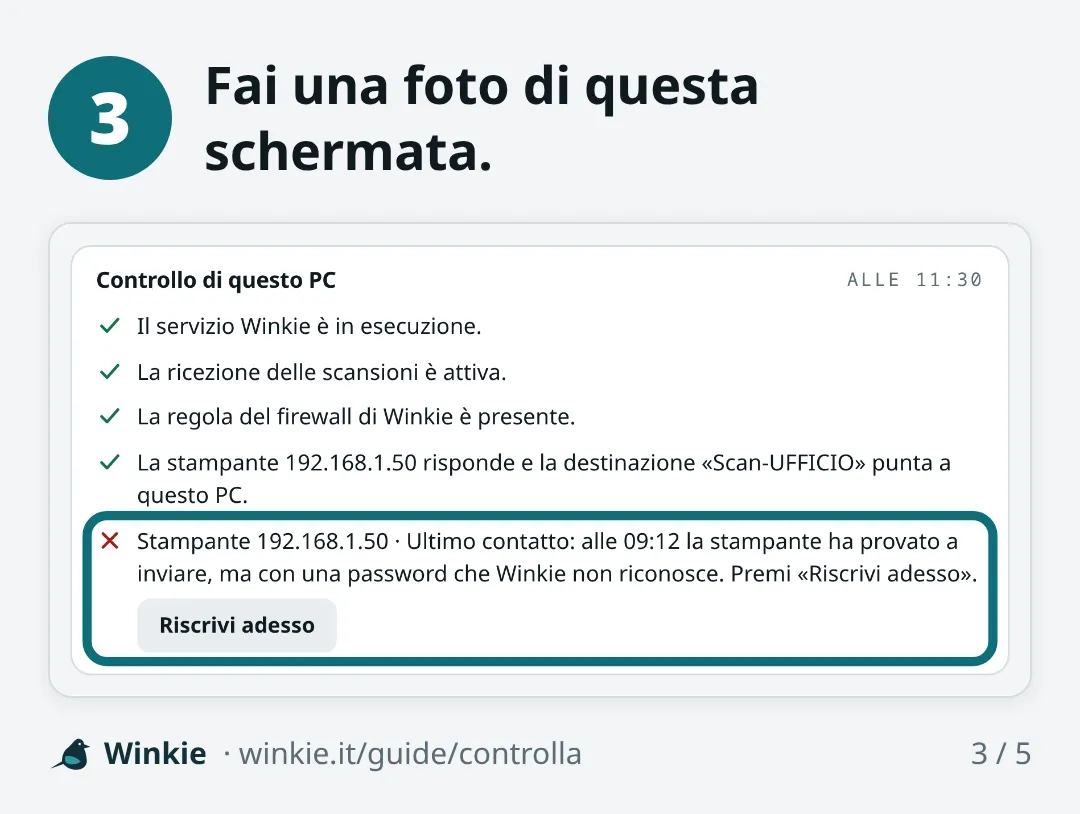
3. Fai una foto della schermata
Quando compare «Controllo di questo PC», fai una foto con il telefono. Le righe con la ✕ rossa sono quelle che ci interessano; quella nell’immagine è solo un esempio.
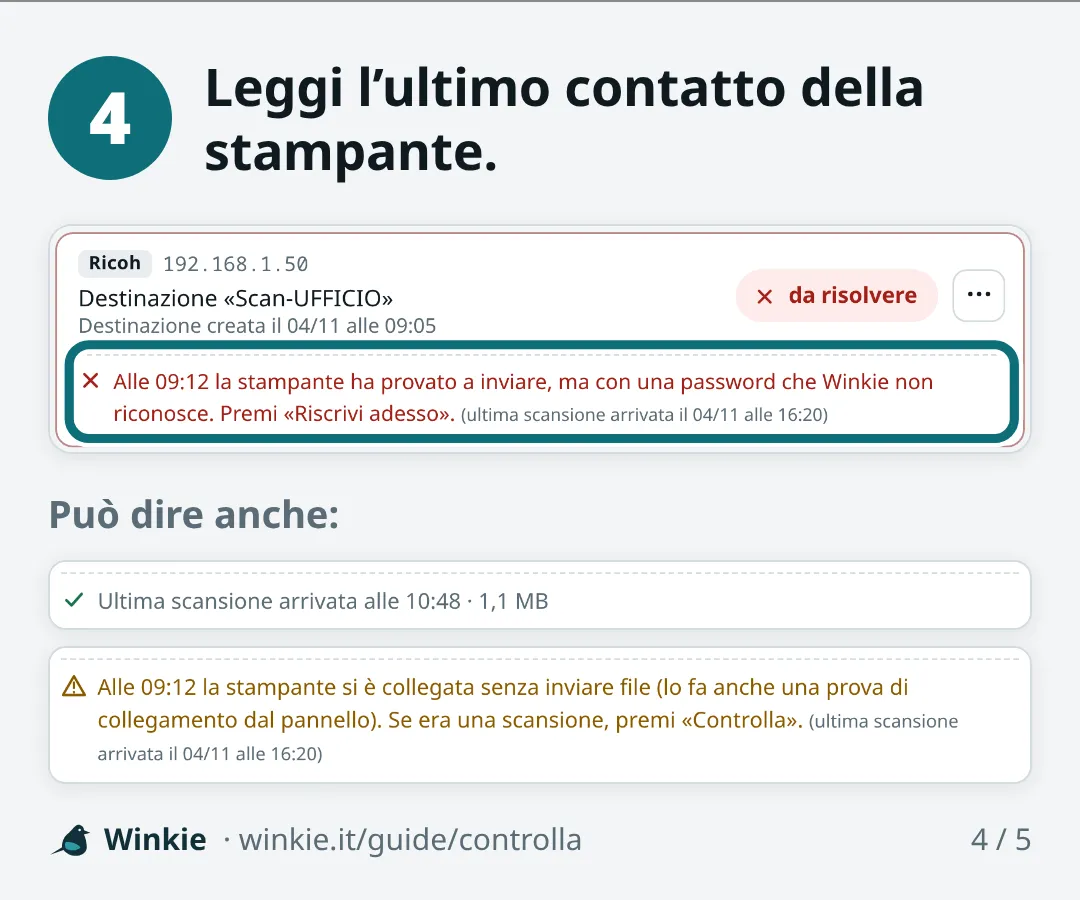
4. Leggi l’ultimo contatto della stampante
Sulla scheda della stampante, sotto la destinazione, Winkie scrive l’ultima volta che la stampante si è collegata a questo PC. Può dire tre cose:
- una scansione arrivata, con l’ora: fino a quell’ora la strada era aperta. Se dopo hai scansionato e non è arrivato nulla, la stampante non ha raggiunto Winkie: la destinazione che usa punta altrove, oppure la rete o un firewall (anche quello di un antivirus) la fermano;
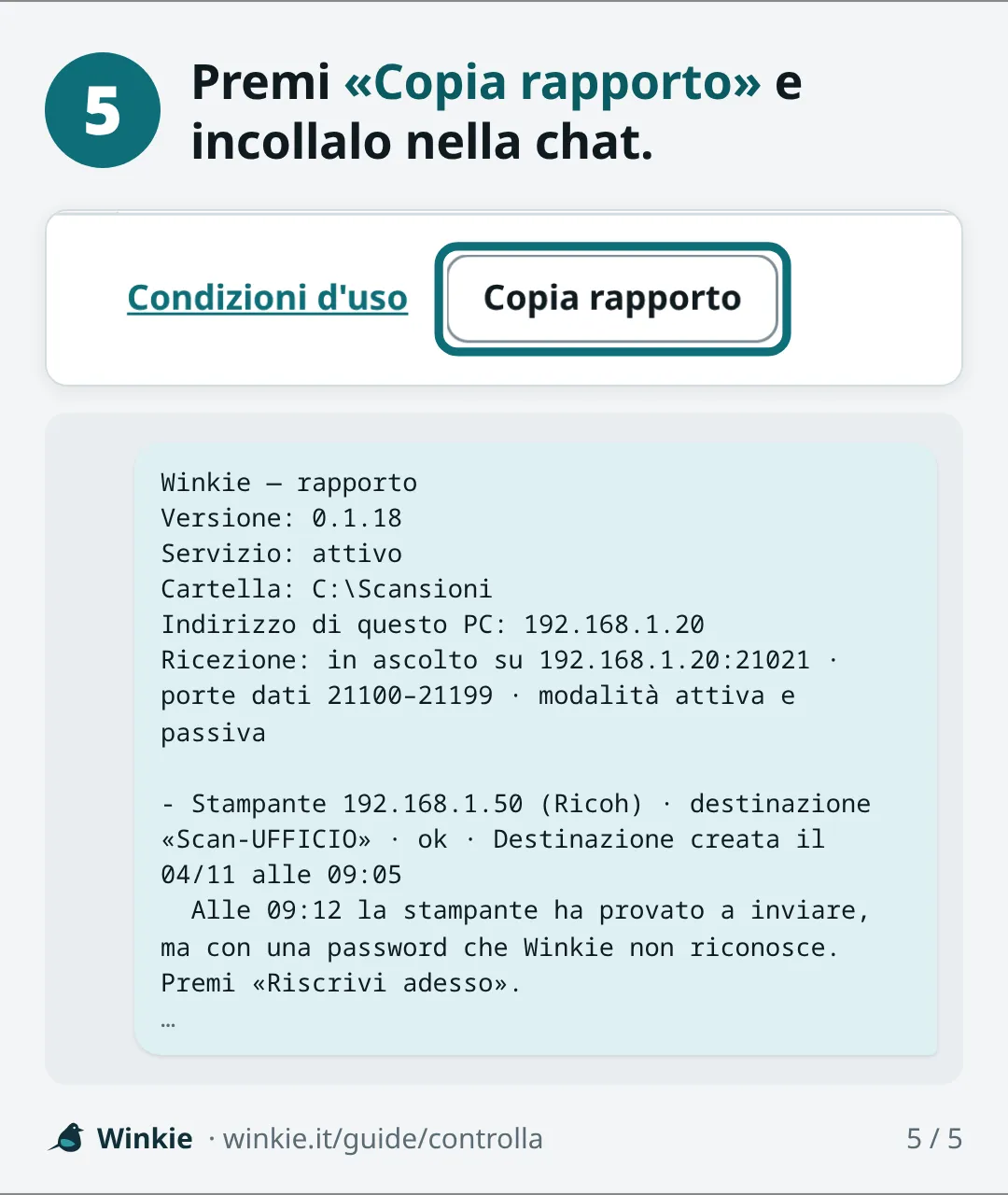
- un accesso rifiutato («ha provato a inviare, ma con una password che Winkie non riconosce»): la destinazione sulla stampante ha un utente o una password diversi da quelli di Winkie;
- un collegamento senza file: la stampante è entrata ma il file non è passato. Lo fa anche una prova di collegamento dal pannello della stampante.
5. Copia il rapporto e incollalo nella chat
In basso nella finestra premi «Copia rapporto»: il pulsante diventa per un attimo «Rapporto copiato». Poi incolla il testo nella chat con l’assistenza (Ctrl+V). Il rapporto non contiene password né il codice di licenza. Se premi «Copia rapporto» dopo «Controlla», il rapporto contiene anche il risultato del controllo.
Se su quel PC non hai la chat, incollalo in una email: l’indirizzo è nella pagina Contatti.
Cosa mandarci
- la foto del risultato di «Controlla»;
- il rapporto;
- marca e modello della stampante.
Prima di cambiare qualcosa sulla stampante o sul PC, mandaci foto e rapporto: così vediamo com’era.